AdwCleaner
AdwCleaner ist ein Anti-Malware-Programm, das alle Arten von Adware und Malware innerhalb von Sekunden schnell erkennt und entfernt.

Safe & Secure

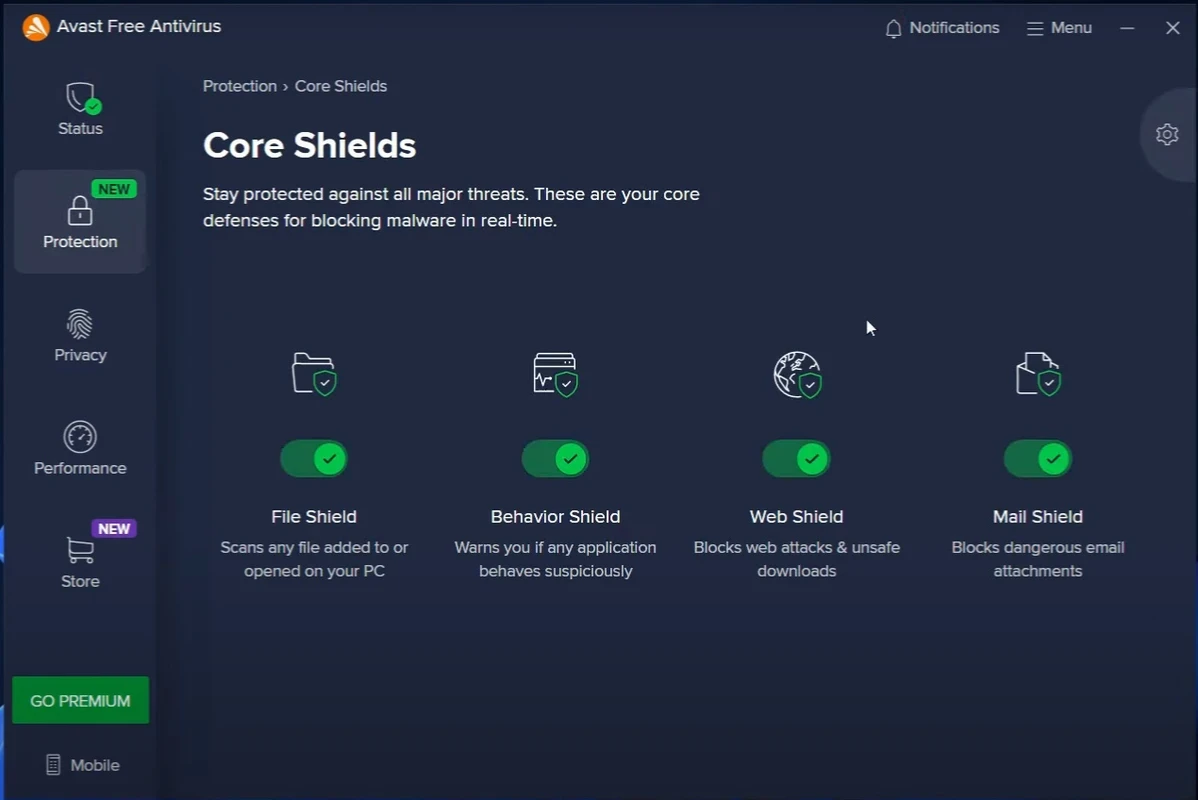
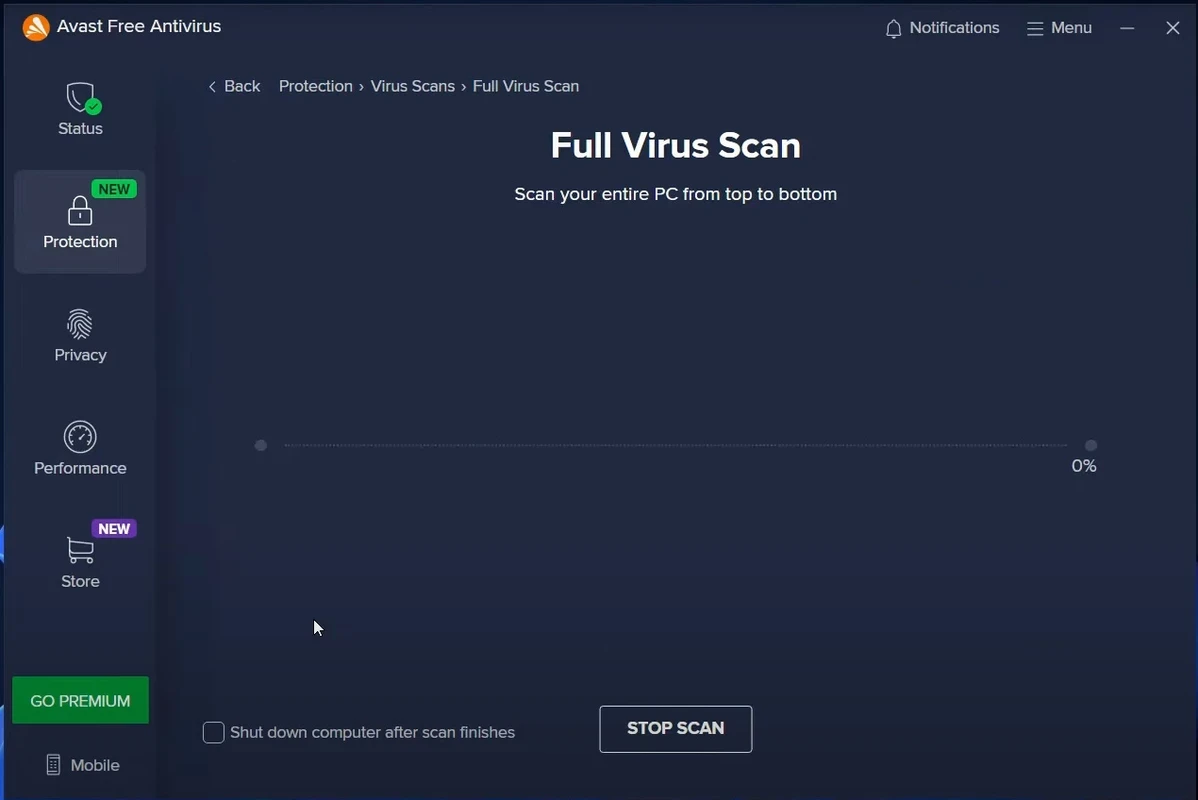


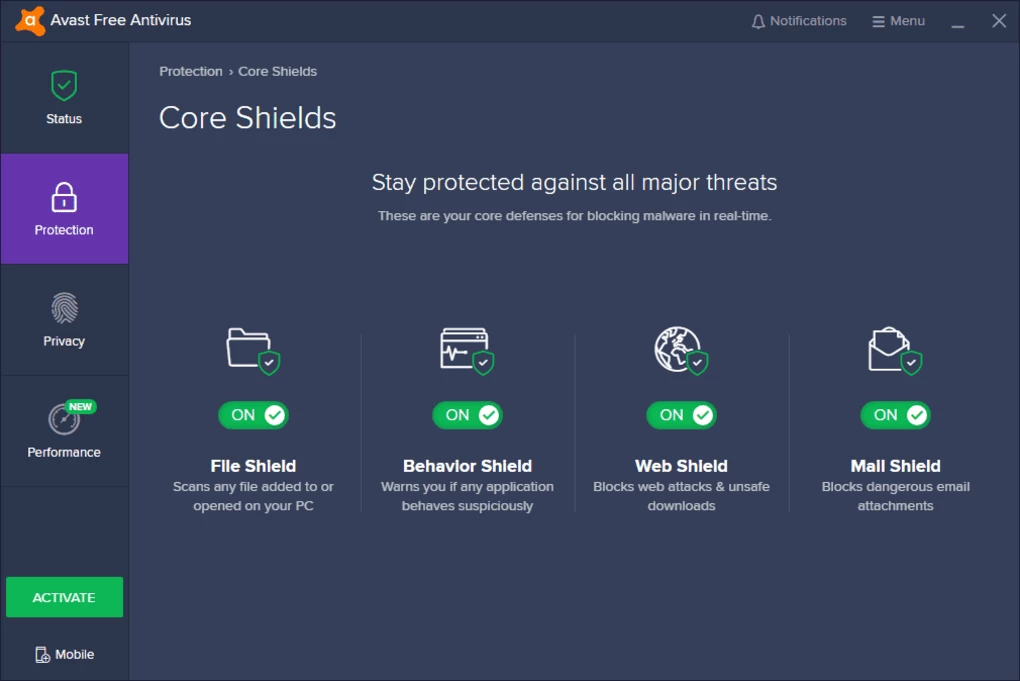
Avast Antivirus gehört zur Avast-Software und bietet zahlreiche Funktionen zum Schutz Ihres PCs vor Spyware, Malware, Trojanern, den neuesten Online-Bedrohungen, schädlichen Websites und Viren. Das äusserst zuverlässige Protokoll schützt weltweit rund 220 Millionen Privatpersonen, Unternehmen und Android-Nutzer. Profitieren Sie von mehrstufigem Schutz für Ihr System.
Laden Sie den kostenlosen Avast Antivirus-Offline-Installer herunter . Erhalten Sie damit ausserdem Schutz vor Spyware für Ihren PC, Mac und Ihr Android-Gerät.
Die neueste Version des weltweit vertrauenswürdigen Sicherheitsprogramms ist verfügbar und völlig kostenlos. Kostenloses Antivirenprogramm schützt weltweit über zwei Milliarden Menschen, Transaktionen und Mobilgeräte.
Lästiges Schnickschnack wie Symbolleisten oder Werbung, die Ihr System verlangsamen und Ihre Browseraktivitäten beeinträchtigen, lässt sich mit Avast entfernen. Im Gegensatz zu anderen Antivirenprogrammen bietet das Programm detaillierte Scans und optimiert Ihr Surferlebnis durch benutzerfreundliche und zuverlässige Sicherheitsfunktionen.
Das Programm bietet Avast-Virendefinitionen, um Sie stets auf dem neuesten Stand zu halten. Eine aktualisierte Virendefinitionsdatenbank schützt Ihr System vor fortschrittlicher Spyware, Malware, Viren und verdächtigen Websites. Die aktuellsten und aktivsten Avast-Tools informieren das Entwicklungsteam, damit dieses schnell reagieren und die umfangreiche Avast-Datenbank erweitern kann.
Umfangreiche Scanfunktionen entfernen Datenmüll und erkennen Sicherheitsbedrohungen in Sekundenschnelle, um Ihren Computer zu beschleunigen. Beim Hochfahren startet automatisch ein Scan, der sich ideal zum Prüfen von Sicherheitswarnungen eignet. Die neueste Scan-Engine scannt Textinhalte, scannt EXE-Dateien und optimiert die Speichernutzung, wodurch Ihr PC weniger belastet wird und Aufgaben schnellstmöglich erledigt werden.
Avast Free Antivirus bietet schnellste Scans aller PC-Bereiche, einschliesslich Wechseldatenträger, benutzerdefinierter Verzeichnisse und Windows-Autostartprozesse. Die zuverlässige und reibungslose Standardkonfiguration von Avast erspart Ihnen jegliche Einstellungsänderungen. Die Antiviren-, Antimalware- und Heuristik-Engine umfasst unbegrenzte Echtzeitschutzfunktionen, die E-Mails, das Dateisystem sowie Netzwerk-, SMS-, P2P- und Web-Schutz bieten.
Der neue Gaming-Modus bietet einige neue Funktionen und die neueste Version verfügt über einen Logo-basierten „Nicht stören“-Modus. Dieser Modus ermöglicht ungestörtes Spielen, indem er Benachrichtigungen im Vollbildmodus blockiert.
Die individuell gestaltete Startseite bietet einfachen Zugriff auf Tools, Scanvorgänge und mobile Geräte. Das Hauptfenster ist übersichtlich und aufgeräumt, die Schaltflächen sind intuitiv angeordnet.
Avast Free Antivirus hält Ihre wichtigsten Programme auf dem neuesten Stand und trägt so zur allgemeinen Sicherheit und zum Schutz Ihres PCs bei.
Die Fernhilfe ermöglicht es Ihnen, über das Internet Unterstützung zu leisten und selbst Hilfe zu erhalten.
Smart Scan ermöglicht Scannen mit nur einem Fingertipp. Das ist bereits möglich. So können Sie Ihre Heimnetzwerkgeräte wie Router und WLAN-Geräte schützen. Schützen Sie Ihr Windows mit dem besten kostenlosen Antivirenprogramm, das es gibt.
Avast Antivirus kostenlos herunterladen. Die App ist mit verschiedenen Gerätetypen kompatibel und läuft besonders reibungslos und zuverlässig unter Windows 10, Windows 11 , Windows 8, Windows 7 und Windows XP. Sie unterstützt sowohl 32-Bit- als auch 64-Bit-Systeme.
Windows Defender ist standardmässig auf Windows 10-PCs installiert, Avast bietet jedoch folgende zusätzliche Funktionen:
Bevor Sie eine der anderen in diesem Artikel beschriebenen Methoden ausprobieren, vergewissern Sie sich, dass sowohl die Avast-Anwendung als auch das Betriebssystem Ihres Computers auf dem neuesten Stand sind.
Um zu überprüfen, ob Sie die aktuellste Version von Avast Antivirus verwenden, gehen Sie wie folgt vor:
1. Wählen Sie im Kontextmenü des Avast-App-Symbols die Option „Aktualisieren“ > „Programm“.
2. Warten Sie, bis die Software nach Updates gesucht und diese installiert hat, nachdem Sie „Nach Updates suchen“ ausgewählt haben.
3. Sobald das Update abgeschlossen ist, erscheint eine Benachrichtigung mit dem Hinweis „Ihre Anwendung ist auf dem neuesten Stand“.
4. Um das Update abzuschliessen, starten Sie Ihren Computer neu.
Wenn die Avast-Anwendung ordnungsgemäss installiert ist, wird sie in der Windows-Liste der Apps und Features angezeigt. Falls sich die App nicht öffnen lässt, überprüfen Sie bitte, ob sie korrekt installiert, aktiviert und auf dem neuesten Stand ist.
1. Wählen Sie im Kontextmenü „Start“ > „Apps & Features“.
2. Falls Avast nicht in der Liste „Apps & Features“ aufgeführt ist, wurde es nicht korrekt auf Ihrem Computer installiert und Sie müssen es herunterladen und neu installieren.
Nach der Installation wird Avast Free Antivirus automatisch aktiviert, Sie werden aber möglicherweise nach 12 Monaten zur erneuten Aktivierung aufgefordert.
1. Wählen Sie im Kontextmenü des Avast-Symbols in der Windows-Taskleiste die Option „Registrierungsinformationen“.
2. Klicken Sie auf der Seite „Meine Abonnements“ auf „Jetzt aktualisieren“.
3. Wählen Sie in der Spalte „Avast Free Antivirus“ die Option „Avast Free Antivirus“ aus.
Wenn Avast sich nicht öffnen lässt oder nicht ordnungsgemäss funktioniert, können Sie es mithilfe des Avast-Setup-Assistenten reparieren.
Durch die Reparatur von Avast werden fehlende, veraltete oder beschädigte Programmdateien behoben oder ersetzt sowie die Softwarekonfiguration zurückgesetzt.
1. Schliessen Sie alle laufenden Anwendungen oder Antivirenprogramme und klicken Sie dann mit der rechten Maustaste auf Start > Apps & Features.
2. Wählen Sie im Bildschirm „Apps & Funktionen“ im linken Bereich Ihre Avast-Version aus, klicken Sie dann auf „Deinstallieren“ und anschliessend zur Bestätigung erneut auf „Deinstallieren“.
3. Wählen Sie im Avast-Setup-Assistenten die Option „Reparieren“.
4. Um die Reparatur zu bestätigen, wählen Sie „Ja“. Wenn der Vorgang abgeschlossen ist, wählen Sie „Fertig“ oder, falls Sie dazu aufgefordert werden, „Computer neu starten“.
Wenn Avast nicht startet, kann dies daran liegen, dass der Avast-Antivirus-Dienst den ordnungsgemässen Start des Programms verhindert. Versuchen Sie, den Dienst neu zu starten, um zu sehen, ob das Problem dadurch behoben wird.
1. Klicken Sie mit der rechten Maustaste auf die Schaltfläche „Start“ und wählen Sie „Ausführen“.
2. Geben Sie im Dialogfeld „Ausführen“ services.msc ein und drücken Sie die Eingabetaste.
3. Suchen Sie im Fenster „Dienste“ den Dienst „Avast Antivirus“, klicken Sie mit der rechten Maustaste darauf und wählen Sie „Eigenschaften“.
4. Wenn der Status des Dienstes „Gestartet“ lautet, wählen Sie „Stopp“, um die Ausführung zu beenden.
5. Wählen Sie als Starttyp „Automatisch“ und bestätigen Sie das daraufhin angezeigte Dialogfeld.
6. Um den Avast-Dienst wieder zu aktivieren, wählen Sie erneut „Starten“.
Sollte das Problem weiterhin bestehen, deinstallieren Sie Avast Antivirus mit dem Avast-Deinstallationsprogramm. Dieses entfernt alle Avast-Dateien vollständig von Ihrem PC, während sich Windows im abgesicherten Modus befindet.
1. Schliessen Sie alle Apps oder Antivirenprogramme, die derzeit auf Ihrem Computer ausgeführt werden, und führen Sie dann das Avast-Deinstallationsprogramm aus.
2. Wählen Sie im Kontextmenü die Option „Als Administrator ausführen“, wenn Sie mit der rechten Maustaste auf die soeben heruntergeladene Avast-Deinstallationsprogrammdatei klicken.
3. Wenn Sie im Avast Antivirus Clear-Dialog aufgefordert werden, im abgesicherten Modus neu zu starten, wählen Sie Ja.
4. Wählen Sie „Deinstallieren“, nachdem Sie den Speicherort der Avast-Programmdateien und die zu deinstallierende Produktversion ausgewählt haben.
5. Um die Deinstallation abzuschliessen, wählen Sie nach Abschluss des Deinstallationsvorgangs „Computer neu starten“.
6. Installieren Sie Avast neu und versuchen Sie erneut, das Programm auf Ihrem PC zu öffnen.
Avast führt ausserdem einen Hintergrunddienst aus, der die Funktionsweise des Antivirenprogramms und seiner Kernschutzfunktionen auf Ihrem Computer steuert. Der Avast-Installer konfiguriert diesen Dienst standardmässig so, dass er automatisch startet und ausgeführt wird. Sie sollten dies jedoch überprüfen und gegebenenfalls Anpassungen vornehmen, um die unten aufgeführten Anweisungen zu befolgen.
Öffnen Sie in Windows 10 die Dienste-Konsole.
Wenn ein Update oder eine Reparatur von Avast Antivirus das Problem nicht behoben hat, müssen Sie es neu installieren, um die zugrundeliegenden Probleme zu beheben, die zum Absturz der Benutzeroberfläche führen. Vorher müssen Sie jedoch alle Spuren der Software entfernen. Das Avast-Deinstallationsprogramm kann Ihnen dabei helfen.
Sollten die vorherigen Methoden nicht funktionieren, müssen Sie Avast Antivirus aktualisieren oder reparieren. Dadurch sollten alle bekannten Probleme oder beschädigten Dateien, die die Ursache des Problems sind, behoben werden.
Avast Antivirus benötigt unter Windows 10 die Remotedesktopdienste. Falls die Avast-Benutzeroberfläche nicht angezeigt wird, müssen Sie die Standardeinstellungen der Remotedesktopdienste anpassen.

AdwCleaner ist ein Anti-Malware-Programm, das alle Arten von Adware und Malware innerhalb von Sekunden schnell erkennt und entfernt.

Avira Free Security schützt Ihren Windows-PC vor allen Arten von schädlichen Inhalten und fungiert dabei als Antivirus- und Anti-Malware-Programm.

Multi-Engine-Antivirus-Unterstützung, die unauffälligen Schutz bietet

Bitdefender Antivirus bietet einen zuverlässigen Scan-Prozess zur Erkennung von Malware aller Art.